خبر محصول
رونمایی آزمایشی PaaS ابربیت؛ شروع با Nexus، Metabase و Uptime Kuma
سرویس برنامههای ابری ابربیت بهصورت آزمایشی در دسترس است؛ با سه اپ آماده برای نگهداری بستههای نرمافزاری، ساخت داشبورد و پایش سرویسها آشنا شوید.
نویسنده: تیم ابربیت انتشار: آخرین ویرایش:
برای یک تیم فنی کوچک، راهاندازی ابزارهای روزمره معمولاً با آمادهکردن سرور، نصب برنامه و تنظیم دسترسی شروع میشود. اگر هدف شما استفاده از خود ابزار باشد، همین کارهای مقدماتی بخشی از وقت تیم را میگیرد. سرویس برنامههای ابری ابربیت، یا همان PaaS، مسیر راهاندازی برنامههای آماده را از داخل کنسول در اختیار شما میگذارد.
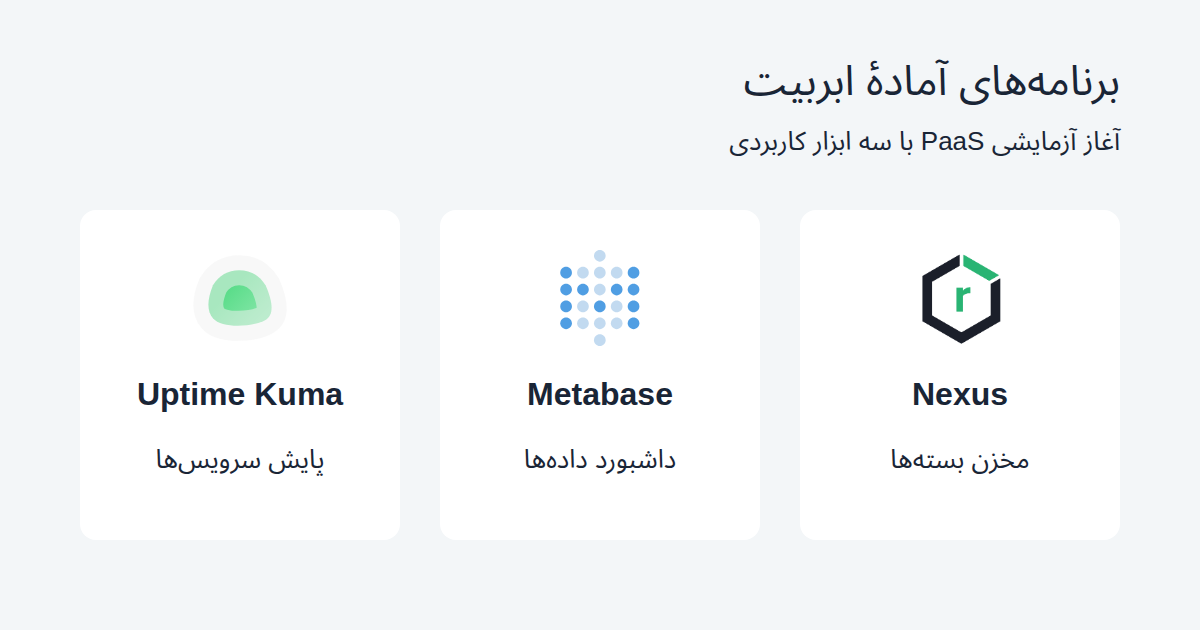
نسخهٔ آزمایشی این سرویس با سه اپ کاربردی شروع شده است: مخزن آرتیفکت Nexus، ابزار تحلیل دادهٔ Metabase و ابزار پایش Uptime Kuma. در این مطلب میگوییم هرکدام چه مسئلهای را حل میکنند و پیش از ساخت اولین برنامه چه نکاتی را باید بدانید.
سرویس برنامههای ابری برای چه کاری مناسب است؟
برای مرور کاربردها، شرایط استفاده و مسیر شروع، صفحهٔ سرویس برنامههای ابری ابربیت را ببینید.
در سرویس PaaS بهجای شروع از یک سرور خالی، یک برنامهٔ آماده را انتخاب میکنید و منابع و هزینهٔ پیشنهادی آن را در کنسول میبینید. پس از آمادهشدن نصب، آدرس برنامه در فهرست برنامهها نمایش داده میشود و تنظیمات تخصصی آن را در رابط خود برنامه انجام میدهید.
این مسیر برای تیمی مناسب است که به یکی از ابزارهای آماده نیاز دارد و میخواهد کارش را از تنظیم همان ابزار شروع کند. در نسخهٔ فعلی، تمرکز بر برنامههای آماده است؛ ساخت برنامهٔ اختصاصی از این مسیر فعلاً در دسترس نیست. اگر به کنترل مستقیم سیستمعامل و نصب نرمافزار دلخواه نیاز دارید، سرویس سرور ابری ابربیت را هم بررسی کنید.
 مخزن Nexus؛ نگهداری بستهها و وابستگیهای تیم
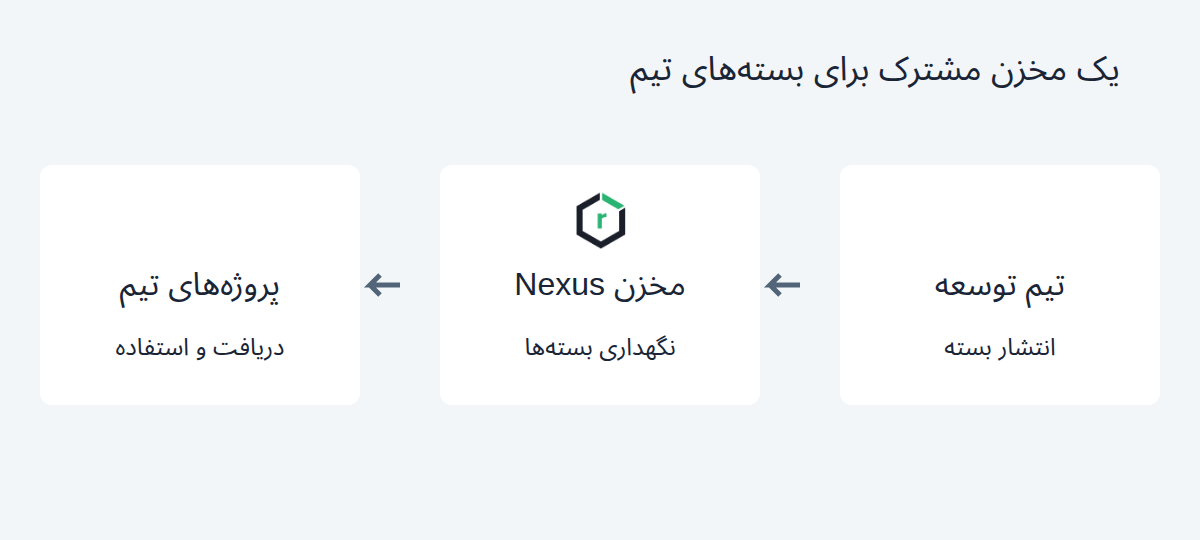
ابزار Nexus Repository یک مخزن برای آرتیفکتها و بستههای نرمافزاری است. مثلاً تیمی که خروجی ساخت نرمافزار یا بستههای مشترک بین چند پروژه دارد، میتواند از آن برای نگهداری و مدیریت این بستهها استفاده کند.
در ابربیت، برنامه را از قالب آمادهٔ Nexus میسازید و پس از آمادهشدن، مدیر پروژه اطلاعات ورود اولیه را از فهرست برنامهها دریافت میکند. سپس باید رمز اولیه را تغییر دهید و مخزنها و دسترسیهای موردنیاز تیم را در خود Nexus تنظیم کنید. انتخاب این قالب بهتنهایی اتصال پروژهها یا خط لولهٔ ساخت شما را انجام نمیدهد.
 ابزار Metabase؛ تبدیل داده به پرسش و داشبورد
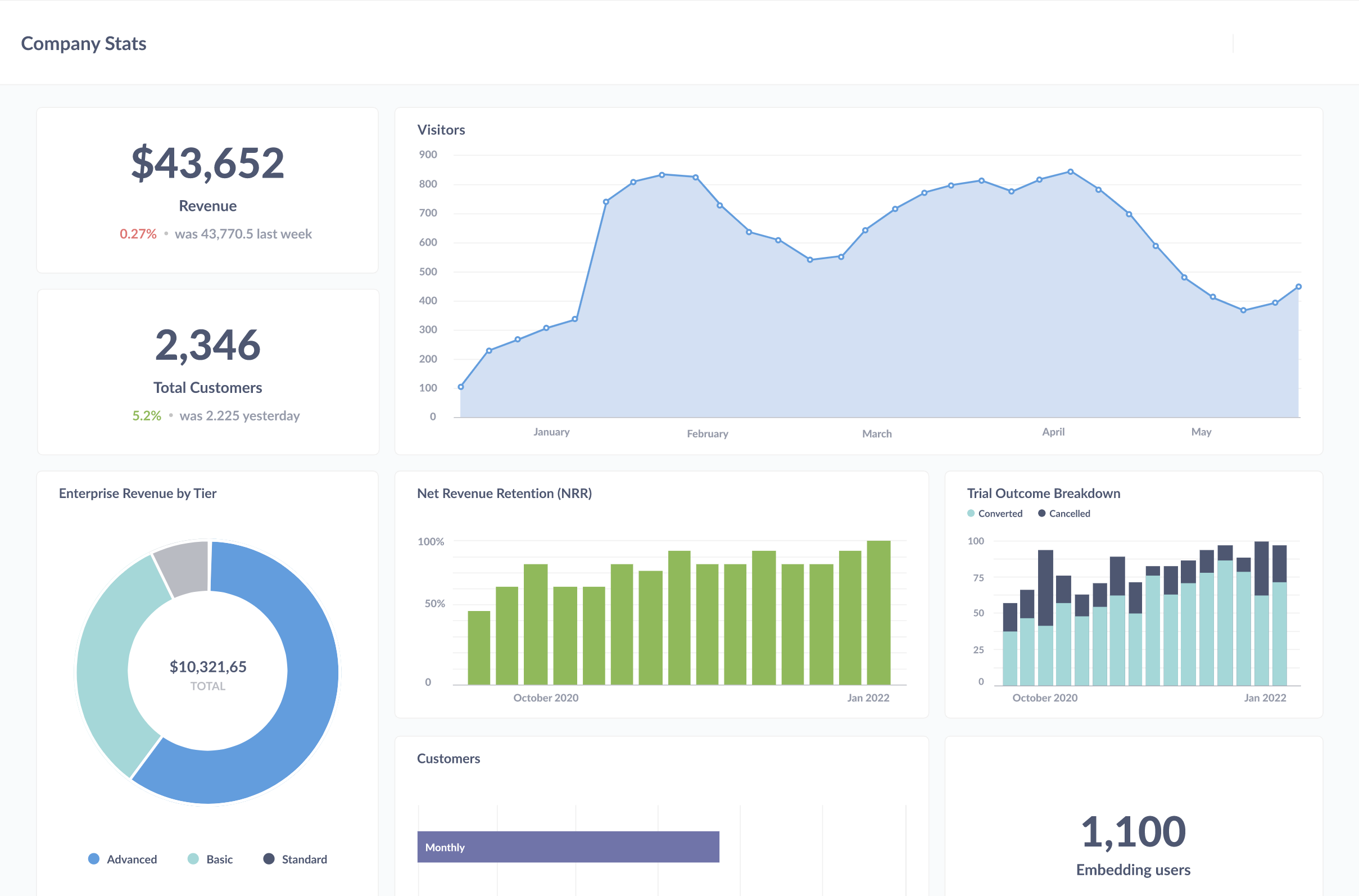
ابزار Metabase برای بررسی دادهها و ساخت گزارش و داشبورد به کار میرود. مثلاً میتوانید پس از اتصال منبع دادهٔ مجاز، روند فروش یا تعداد سفارشها را بررسی کنید و نتیجه را در داشبوردی برای تیم نمایش دهید.
در نصب آمادهٔ ابربیت، تنظیمات، کاربران و داشبوردهای متابیس در دیتابیس اختصاصی آن نگهداری میشوند. برای آشنایی اولیه، اطلاعات اتصال به دادهٔ آزمایشی هم در اختیار مدیر پروژه قرار میگیرد؛ این دادهها ساختگیاند. اتصال دادههای واقعی کسبوکار نیازمند تنظیم منبع داده و دسترسی مناسب در خود متابیس است و بهصورت خودکار انجام نمیشود.

 ابزار Uptime Kuma؛ پایش دسترسپذیری سرویسها
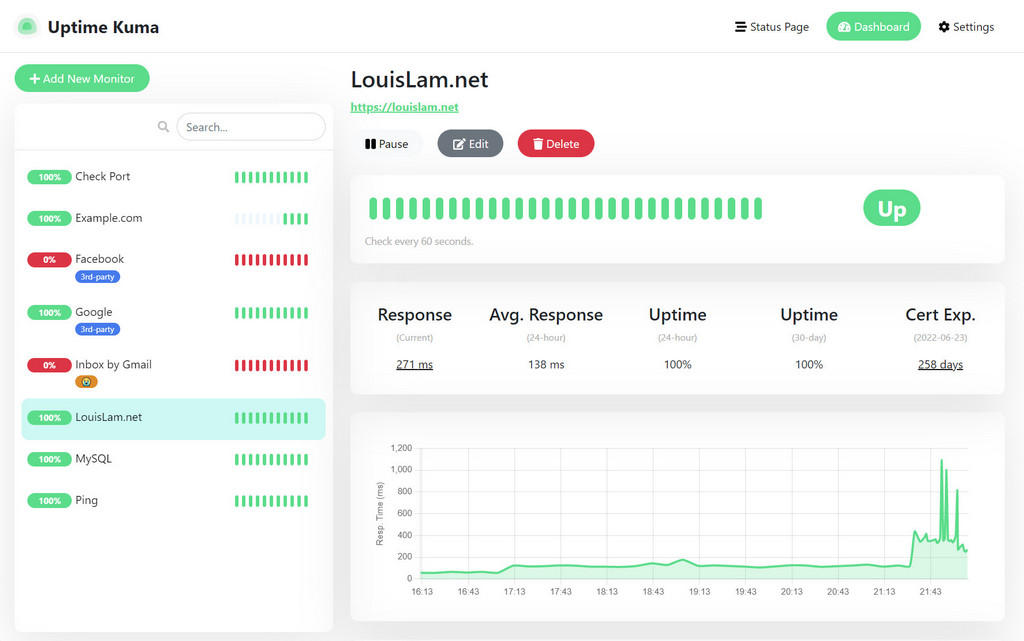
ابزار Uptime Kuma برای تعریف مانیتور و مشاهدهٔ وضعیت دسترسپذیری سرویسها مناسب است. برای نمونه، میتوانید یک مانیتور برای آدرس عمومی وبسایت خود بسازید و تاریخچهٔ بررسی آن را در رابط برنامه ببینید.
در قالب فعلی ابربیت، پایش برای مقصدهای عمومی اینترنت در نظر گرفته شده است؛ دسترسی به شبکههای خصوصی و زیرساخت ابربیت، مقصدهای IPv6، مانیتور Docker و قابلیتهایی مانند ping در دسترس نیستند. مانیتورها و صفحهٔ وضعیت را پس از ورود، در خود برنامه تنظیم میکنید.
چطور اولین برنامه را بسازید؟
- ابتدا وارد کنسول ابربیت شوید و پروژهٔ موردنظر را انتخاب کنید.
- سپس از منوی «پلتفرم»، گزینهٔ «نمای کلی» را باز کنید تا فهرست «برنامهها» نمایش داده شود.
- سپس روی «برنامه جدید» بزنید و در بخش «برنامههای آماده»، اپ موردنیاز را انتخاب کنید.
- سپس نام و تنظیمات لازم را وارد کنید و پیشنمایش منابع، برآورد هزینه و توضیحات «راهنمای برنامه» را بخوانید.
- در پایان، درخواست «ایجاد برنامه» را ثبت کنید و وضعیت آمادهشدن آن را در فهرست برنامهها دنبال کنید.
پس از آمادهشدن، مدیر پروژه میتواند اطلاعات دسترسی اولیه را از فهرست دریافت کند؛ این اطلاعات یکبار قابل دریافتاند و باید در محل امن نگهداری شوند. رمز مدیر برنامه را پس از ورود تغییر دهید.
پیش از استفاده از نسخهٔ آزمایشی بدانید
- استفادهٔ آزمایشی رایگان نیست؛ هزینه طبق تعرفهٔ فعلی بهصورت ساعتی محاسبه و در فاکتور ماهانه ثبت میشود. پیش از ایجاد برنامه، هزینهٔ نمایشدادهشده در کنسول را بررسی کنید.
- مبلغ ماهانهٔ نمایشدادهشده برآورد است؛ مبلغ نهایی به منابع تخصیصیافته، مدت استفاده و نرخ معتبر هر بازه بستگی دارد.
- سرویس در مرحلهٔ آزمایشی است؛ برنامهریزی برای استفادهٔ حساس باید با توجه به محدودیتهای فعلی انجام شود. این معرفی تضمین دسترسپذیری یا ظرفیت ارائه نمیکند.
- از دادههای مهم خود نسخهٔ پشتیبان مستقل نگه دارید. اجرای تکنسخهای میتواند هنگام راهاندازی مجدد وقفه داشته باشد؛ حذف برنامه و دیسک مرتبط نیز دادههای آن نصب را برای همیشه حذف میکند.
- مشکلات و پیشنهادهای خود را از طریق تیکت پشتیبانی در کنسول ارسال کنید؛ اطلاعات محرمانه و رمزها را در متن تیکت قرار ندهید.
برای شروع، اپی را انتخاب کنید که مسئلهای مشخص برای تیم شما حل میکند؛ نگهداری بستهها، بررسی دادهها یا پایش یک وبسایت عمومی. در مطالب بعدی بلاگ، راهاندازی و اولین استفادهٔ کاربردی از این ابزارها را جداگانه توضیح میدهیم.