آموزش
آموزش پردازش و کش تصاویر با imgproxy و Nginx در ابربیت
راهنمای ساخت imgproxy، تولید لینک امضاشده با Node.js و اتصال Nginx Cache در ابربیت؛ بررسی MISS و HIT، فرمت خروجی، اعتبار کش و هزینهٔ منابع.
نویسنده: تیم ابربیت انتشار:
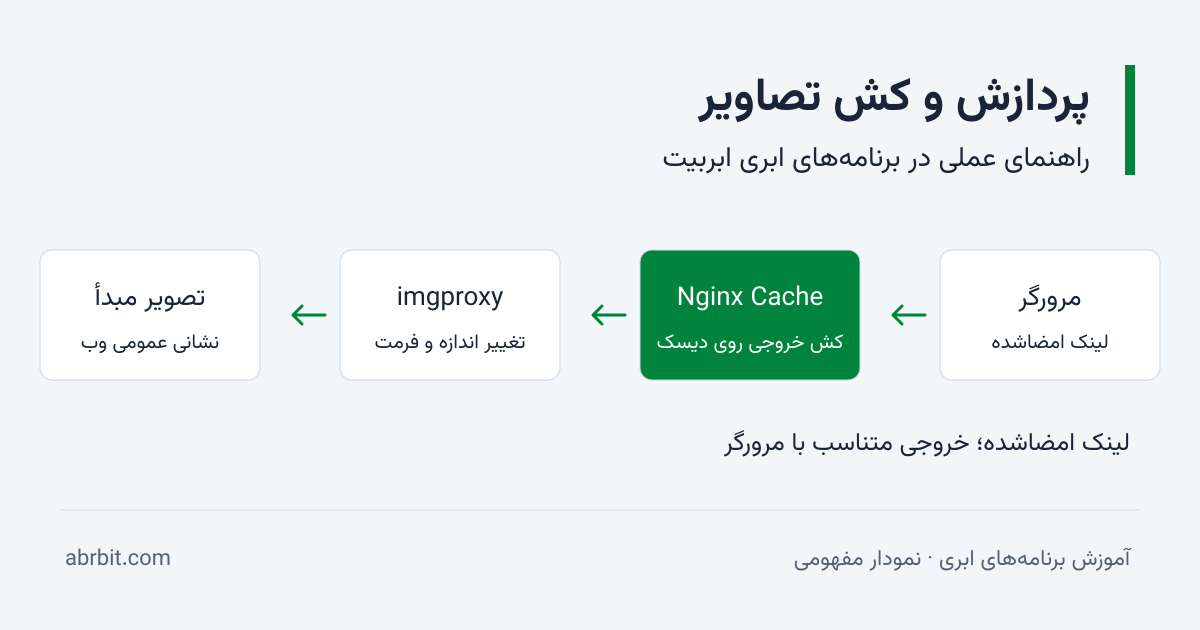
فرض کنید یک تصویر محصول دارید که هم در فهرست کوچک محصولات نمایش داده میشود و هم در صفحهٔ جزئیات. ابزار imgproxy میتواند از نشانی عمومی همان تصویر، خروجی متناسب با اندازهٔ موردنیاز بسازد. برای درخواستهای تکراری، میتوانید یک برنامهٔ Nginx Cache جلوی آن قرار دهید تا خروجی معتبر را از دیسک کش تحویل دهد.
در این آموزش ابتدا پردازش تصویر را با نشانی مستقیم بررسی میکنیم، سپس کش را به همان برنامه وصل میکنیم. نتیجه، دو اپ مستقل در یک پروژهٔ برنامههای ابری ابربیت است؛ برای شروع به کانفیگ دستی Nginx یا کتابخانهٔ پردازش تصویر در برنامهٔ خود نیاز ندارید.
 نقش imgproxy و کش خروجی
ابزار imgproxy نشانی تصویر مبدأ و تنظیمات پردازش را از مسیر لینک میخواند، تصویر را دریافت و خروجی را تولید میکند. در نمونهٔ این مقاله، تصویر داخل کادر ۸۰۰ در ۶۰۰ پیکسل جا میگیرد، نسبت ابعاد حفظ میشود و تصویر کوچکتر بزرگ نمیشود. فرمت خروجی میتواند بر اساس پشتیبانی اعلامشدهٔ مرورگر، به WebP یا AVIF تبدیل شود.
برنامهٔ Nginx Cache نقش دیگری دارد: اگر پاسخ قابلاستفادهٔ همان درخواست را داشته باشد، آن را از دیسک خودش میدهد؛ در غیر این صورت، درخواست را به imgproxy میفرستد و پاسخ قابلکش را ذخیره میکند. در برخورد معتبر کش، پردازش تصویر برای همان درخواست دوباره انجام نمیشود. این رفتار، کاهش زمان پاسخ یا هزینه به میزان ثابت را تضمین نمیکند؛ نتیجه به تکرار درخواستها، اندازهٔ تصاویر و بار سرویس بستگی دارد.
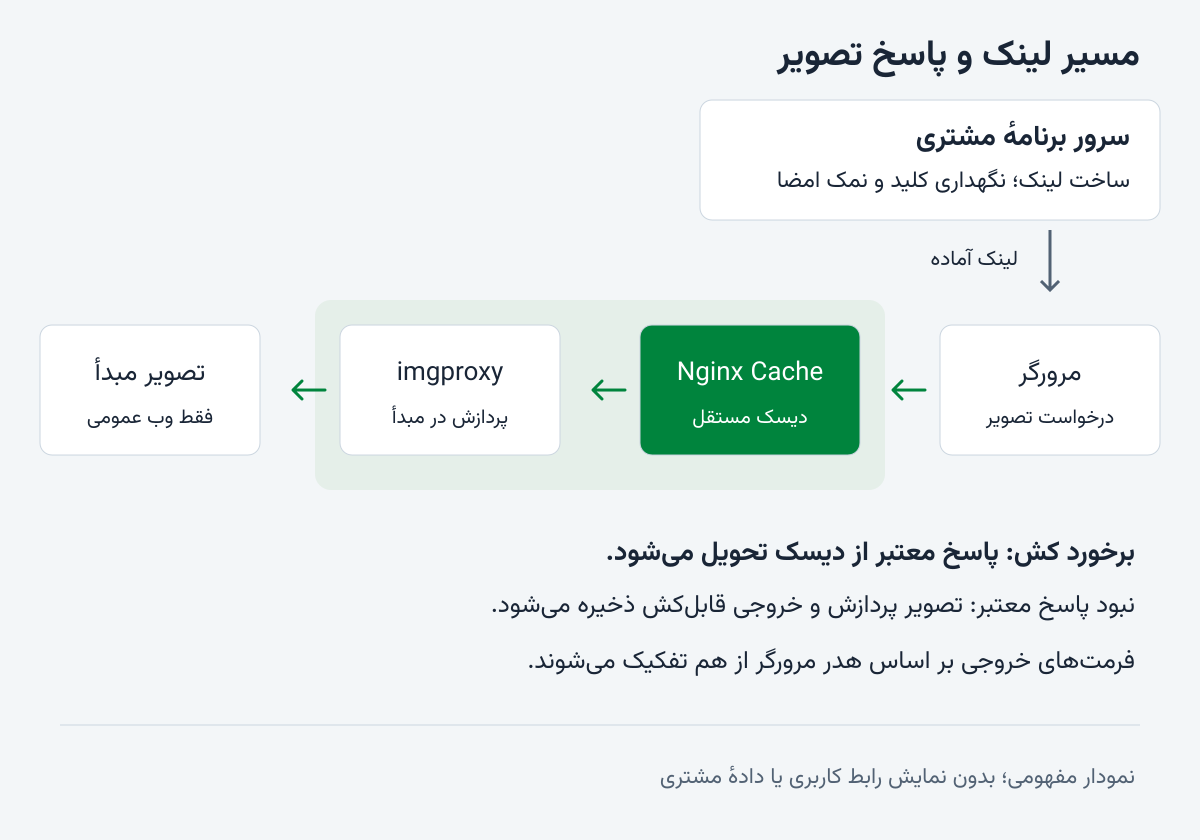
این سناریو با کش میرور داکر جلوی نکسوس تفاوت دارد؛ در اینجا «کش Docker» خاموش است و لینک تصویر امضا میشود. قواعد بررسی مجوز دانلود لایههای Docker را به تصاویر تعمیم ندهید.
مرحلهٔ اول: ساخت imgproxy و دریافت کلیدها
برای دنبالکردن مراحل، به پروژهای با دسترسی فعال به پلتفرم، مجوز ساخت برنامه، یک تصویر عمومی HTTP یا HTTPS و محیط Node.js روی سرور یا رایانهٔ توسعهٔ خود نیاز دارید. دریافت کلیدهای امضا فقط برای مالک یا مدیر پروژه ممکن است. سرویس برنامههای ابری در دورهٔ آزمایشی است؛ پیش از ساخت، دسترسی پروژه و خلاصهٔ منابع و هزینه را بررسی کنید.
- ابتدا وارد کنسول شوید و پروژهٔ موردنظر را انتخاب کنید.
- سپس از مسیر «پلتفرم ← نمای کلی»، روی «برنامه جدید» بزنید و از «برنامههای آماده»، گزینهٔ imgproxy را انتخاب کنید.
- برای برنامه نامی مانند
imagesبگذارید و منابع و هزینهٔ نمایشدادهشده را بررسی کنید؛ سپس ساخت را تأیید کنید. - پس از آمادهشدن برنامه، از صفحهٔ جزئیات نشانی HTTPS آن را بردارید؛ نشانی را از نام برنامه حدس نزنید.
- در بخش مدیریت برنامه، «کلیدهای امضای لینک» و سپس «تأیید و دریافت کلیدها» را بزنید. مقادیر key و salt را در تنظیمات امن سرور خود نگه دارید.
برنامهٔ imgproxy رابط مدیریتی ندارد؛ بازکردن نشانی پایه در مرورگر، جای آزمون یک لینک تصویر معتبر را نمیگیرد. کلیدها برای هر نصب مستقل تولید میشوند و دریافت مجدد آنها توسط مالک یا مدیر پروژه امکانپذیر است. راهاندازی مجدد برنامه هم این مقادیر را تغییر نمیدهد.
هر دو مقدار را فقط در سرور استفاده کنید؛ آنها را در فایلهای قابلدریافت مرورگر، مخزن عمومی، خروجی لاگ یا ابزار آمارگیری نگذارید. مرورگر بازدیدکننده فقط به لینک نهایی تصویر نیاز دارد. امضای لینک بهتنهایی سامانهٔ ورود کاربران یا دسترسی خصوصی به تصویر نیست؛ هرکس لینک معتبر را داشته باشد میتواند از آن استفاده کند.
مرحلهٔ دوم: تولید لینک امضاشده با Node.js
ابتدا سه متغیر IMGPROXY_KEY، IMGPROXY_SALT و IMGPROXY_BASE_URL را در محیط اجرای سرور تنظیم کنید. دو مقدار اول همان رشتههای hex دریافتی از پنلاند؛ مقدار سوم نشانی HTTPS مستقیم برنامه، بدون مسیر اضافه است. برای متغیر SOURCE_IMAGE_URL هم نشانی کامل یک تصویر عمومی واقعی قرار دهید؛ مثالهای این متن نشانی نصب شما نیستند.
کد زیر را در فایل sign-image.mjs ذخیره کنید؛ تنها وابستگی آن کتابخانهٔ استاندارد Node.js است. این کد هیچ درخواست شبکهای نمیفرستد و فقط لینک را تولید میکند:
import { createHmac } from 'node:crypto';

const key = process.env.IMGPROXY_KEY ?? '';
const salt = process.env.IMGPROXY_SALT ?? '';
if (!/^[a-f0-9]{64}$/i.test(key) || !/^[a-f0-9]{64}$/i.test(salt)) {
  throw new Error('Set the 64-character hex key and salt from the panel.');
}

const base = new URL(process.env.IMGPROXY_BASE_URL);
const source = new URL(process.env.SOURCE_IMAGE_URL);
if (base.protocol !== 'https:' || base.pathname !== '/' || base.search || base.hash) {
  throw new Error('Use the HTTPS base address without a path, query or fragment.');
}
if (!['http:', 'https:'].includes(source.protocol)) {
  throw new Error('Use a public HTTP or HTTPS source image.');
}

const encoded = Buffer.from(source.href).toString('base64url');
const path = `/rs:fit:800:600:0/${encoded}`;
const signature = createHmac('sha256', Buffer.from(key, 'hex'))
  .update(Buffer.from(salt, 'hex'))
  .update(path)
  .digest('base64url');

console.log(`${base.origin}/${signature}${path}`);
سپس فایل را اجرا کنید و نشانی خروجی را در مرورگر باز کنید. متغیرهای محیطی باید پیشتر در همان محیط تنظیم شده باشند:
node sign-image.mjsگزینهٔ rs:fit:800:600:0 اندازه و روش تغییر اندازه را تعیین میکند. برای اندازهٔ دیگری مانند ۴۰۰ در ۳۰۰، این بخش را در سرور تغییر دهید و لینک را دوباره امضا کنید؛ ویرایش دستی اندازه در لینک امضاشده باعث نامعتبرشدن امضا میشود. چون پسوند خروجی را در این مثال ثابت نکردهایم، پاسخ میتواند بر اساس هدر Accept متفاوت باشد.
روش امضا بر پایهٔ HMAC-SHA256 است و salt پیش از مسیر پردازش به محاسبه وارد میشود؛ جزئیات در راهنمای رسمی امضای لینک imgproxy آمده است. نمونهٔ بالا برای مسیر ثابت مقاله است؛ اگر در برنامهٔ خود یک مسیر عمومی برای امضای لینک میسازید، منابع مجاز و اندازههای قابلانتخاب را در سرور محدود کنید و به هر درخواست دلخواه امضا ندهید.
 مرحلهٔ سوم: ساخت Nginx Cache برای تصاویر
پس از آنکه لینک مستقیم تصویر درست کار کرد، کش را اضافه کنید. برنامهٔ مبدأ باید در همان پروژه آماده باشد؛ برای این اتصال، مقصد اینترنتی دلخواه وارد نمیکنید.
- ابتدا دوباره صفحهٔ «برنامه جدید» را باز کنید و از برنامههای آماده، Nginx Cache را انتخاب کنید.
- برای کش نامی مانند
image-cacheبگذارید و در «اپ مقصد در همین پروژه»، برنامهٔ imgproxy خود را انتخاب کنید. - گزینهٔ «کش Docker» برای این مقصد باید خاموش باشد؛ انتخاب imgproxy آن را خودکار خاموش میکند و امکان روشنکردن آن برای این اتصال وجود ندارد.
- برای آزمون اولیه، یک نسخه انتخاب کنید تا تشخیص برخورد کش روشنتر باشد؛ ظرفیت دیسک، پردازنده و حافظه را با توجه به نیاز و برآورد هزینهٔ پنل تعیین کنید.
- پس از ساخت و آمادهشدن، نشانی HTTPS کش را از جزئیات همان برنامه بردارید.
اکنون مقدار IMGPROXY_BASE_URL را در محیط سرور با نشانی کش جایگزین و فایل امضا را دوباره اجرا کنید. امضا به مسیر وابسته است و hostname جزئی از محاسبهٔ این نمونه نیست؛ با عوضشدن نشانی پایه، مسیر امضاشده را دستکاری نکنید. ساخت کش، نشانی مستقیم imgproxy را تغییر نمیدهد و همچنان میتوانید برای عیبیابی از آن استفاده کنید.
نمونهٔ مفهومی زیر تنها جای میزبان را نشان میدهد؛ کل بخش پس از میزبان باید همان مسیر کامل خروجی کد باشد:
https://images.example.com/SIGNATURE/PROCESSING_PATH
https://image-cache.example.com/SIGNATURE/PROCESSING_PATH
مرحلهٔ چهارم: بررسی MISS و HIT و فرمت خروجی
برای بررسی کش، مقدار IMAGE_URL را برابر لینک کامل امضاشده با نشانی پایهٔ کش قرار دهید. دو درخواست زیر یکساناند و هر دو دانلود واقعی با روش GET انجام میدهند؛ فایل خروجی کنار گذاشته میشود و هدرها نمایش داده میشوند:
curl --fail-with-body --silent --show-error --dump-header - --output /dev/null \
  --header 'Accept: image/webp' "$IMAGE_URL"

curl --fail-with-body --silent --show-error --dump-header - --output /dev/null \
  --header 'Accept: image/webp' "$IMAGE_URL"
در اولین درخواست به یک کش سرد، انتظار مقدار X-Cache-Status: MISS و در درخواست تکراری پیش از انقضا، انتظار X-Cache-Status: HIT دارید. اگر تصویر از قبل در آن نسخهٔ کش موجود باشد، همان درخواست اول هم ممکن است HIT باشد. برای آزمون اولیهٔ قابلتکرار، با یک replica شروع کنید.
همچنین نوع محتوا و هدرهای Cache-Control و Vary را بررسی کنید. با تشخیص خودکار فرمت، درخواست WebP و AVIF میتواند پاسخ متفاوتی بگیرد؛ Nginx هدر Vary: Accept مبدأ را رعایت میکند. برای آزمون فرمت دوم، هدر هر دو درخواست را به Accept: image/avif تغییر دهید و همان جفت درخواست را تکرار کنید؛ پاسخ کششدهٔ فرمت قبلی نباید به فرمت جدید تحمیل شود.
مسیر کامل شامل امضا، گزینههای پردازش و query string در تفکیک کش نقش دارد؛ اندازه یا نشانی متفاوت، درخواست متفاوتی است. کش عمومی درخواستهای دارای Authorization یا Cookie را کنار میگذارد و پاسخهای ناموفق یا دارای Set-Cookie را ذخیره نمیکند. برای مشاهدهٔ قواعد دقیق هدرها، مرجع رسمی کش Nginx را ببینید.
اعتبار کش و تغییر تصویر مبدأ
در تنظیم فعلی این اپ، اعتبار خروجی ۳۰۰ ثانیه، یعنی پنج دقیقه است. وجود فایل روی دیسک به معنی معتبرماندن همیشگی آن نیست. اگر محتوای تصویر مبدأ را در همان نشانی عوض کنید، ممکن است تا پایان اعتبار پاسخ قبلی در کش دیده شود؛ کش از تغییر فایل در مبدأ فوراً باخبر نمیشود.
برای تغییر فوری، نشانی نسخهدار مثل https://example.com/photos/product-v2.jpg را در متغیر منبع قرار دهید و لینک تازه بسازید. استفاده از query نسخه نیز زمانی مناسب است که مبدأ واقعاً آن را بپذیرد. نشانی منبع جدید باید داخل مسیر امضاشده قرار گیرد؛ پارامتر را بعد از تولید امضا به لینک نچسبانید.
پاکسازی انتخابی کش در این نسخه ارائه نمیشود و راهاندازی مجدد کش هم دیسک پایدار آن را پاک نمیکند. اگر کلید امضای مبدأ در فرایند عملیاتی تغییر کند، لینک قبلاً کششده میتواند تا انقضا از Nginx پاسخ بگیرد؛ روی رد فوری آن از سوی مبدأ حساب نکنید. لینک و تصویر حساس را صرفاً با اتکا به امضا خصوصی تلقی نکنید.
منابع، هزینه و محدودیتها
قالب اولیهٔ imgproxy با یک هسته، ۵۱۲ MiB حافظه و یک replica ساخته میشود و دیسک پایدار ندارد. برنامهٔ کش جداگانه منابع و دیسک دارد و هزینهٔ آن به منابع مبدأ اضافه میشود؛ برآورد پنل را برای هر دو اپ بررسی کنید. این مقاله عدد ثابت کارایی یا توصیهٔ ظرفیت برای بار عملیاتی شما ارائه نمیکند.
هر replica کش دیسک و محتوای مستقل دارد؛ بنابراین در چند نسخه ممکن است یک درخواست در یک نسخه HIT و در نسخهٔ دیگر MISS باشد. نسخههای کمشده میتوانند دیسک نگهداشتهشده و هزینهٔ آن را داشته باشند؛ کاهش تعداد replica را برابر حذف دیسک فرض نکنید. حذف کش، imgproxy مبدأ را حذف نمیکند و حذف مبدأ تا زمانی که کش وابسته دارد مسدود است.
- منبع تصویر باید نشانی عمومی HTTP یا HTTPS باشد؛ دسترسی به شبکهٔ خصوصی، loopback، متادیتا، زیرساخت ابربیت و IPv6 در این قالب مجاز نیست.
- محدودیت فعلی ورودی ۲۰ MiB و ۲۰ مگاپیکسل، حداکثر بُعد خروجی ۴۰۹۶ پیکسل و پردازش انیمیشن محدود به یک فریم است.
- مهلت دانلود تصویر ۱۰ ثانیه و مهلت پردازش درخواست ۲۰ ثانیه است؛ یک مبدأ کند میتواند باعث ناموفقشدن درخواست شود.
- قالب این آموزش از نسخهٔ متنباز استفاده میکند؛ کش خروجی در S3، اتصال مستقیم به باکت خصوصی و امکانات Pro در آن ارائه نمیشوند. تصویرِ باکت عمومی، در صورت دسترسپذیری از نشانی عمومی وب، میتواند منبع HTTP/HTTPS باشد.
- اجرای تکنسخهای imgproxy به معنی احتمال وقفه هنگام راهاندازی مجدد است؛ کش هم دسترسی آفلاین یا دسترسپذیری همیشگی تصویر را تضمین نمیکند.
رفع خطاهای رایج
- برای امضای نامعتبر، تعلق key و salt به همان نصب، hex بودن آنها و یکسانبودن دقیق مسیر امضاشده و مسیر درخواست را بررسی کنید؛ تغییر اندازه یا منبع تصویر به امضای تازه نیاز دارد.
- برای دریافتنشدن تصویر، عمومیبودن نشانی مبدأ، وجود فایل، HTTP/HTTPS بودن، حجم و ابعاد و امکان دریافت آن در مهلت مشخص را بررسی کنید؛ نشانی پایهٔ imgproxy بهتنهایی تصویر نیست.
- برای نبود HIT، استفاده از نشانی کش بهجای مبدأ، یکسانبودن URL و Accept، نبود کوکی و Authorization، موفقبودن پاسخ و تعداد replicaها را بررسی کنید.
- برای پاسخ 502 از کش، آمادهبودن و سلامت imgproxy و کارکرد همان مسیر با نشانی مستقیم را بررسی کنید؛ خاموشبودن کش Docker برای این مقصد را هم تأیید کنید.
- برای نمایش تصویر قدیمی، منتظر پایان اعتبار بمانید یا نشانی نسخهدار منبع را امضا کنید؛ حذف برنامه راه مناسبی برای تازهکردن یک تصویر نیست.
برای بررسی گزینههای عمومی ابزار، مرجع تنظیمات imgproxy را بخوانید؛ وجود یک گزینه در مستندات ابزار به معنی قابلویرایشبودن آن در قالب مدیریتشدهٔ ابربیت نیست. اگر در آمادهسازی یا دریافت تصویر مشکلی باقی ماند، نام برنامه و زمان خطا را برای پشتیبانی بفرستید؛ کلیدها و لینکهای دارای اطلاعات حساس را در متن عمومی قرار ندهید.